- BILDARCH starten
- Menupunkt Optionen / Berichtsvorlagen wählen.
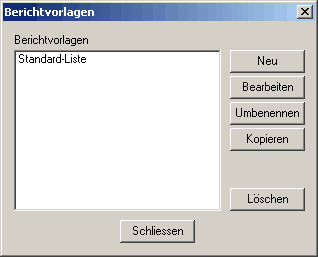
Der Dialog Berichtsvorlagen wird angezeigt.
- Neue Berichtsvorlage erzeugen
Schalter Neu betätigen
Der Dialog Berichtvorlage neu/umbennen wird angezeigt.
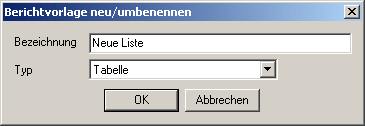
In Eingabefeld Bezeichnung muss der Name der neuen Liste erfasst werden.
Wenn eine tabellarische Liste erstellt werden soll, muss der Typ Tabelle gewählt werden. Eine Bildübersicht wird gedruckt, wenn der Typ Bildübersicht gewählt wird.
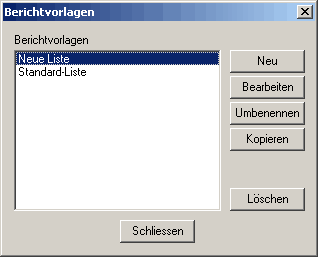
Anschliessend kann der Schalter OK betätigt werden. Der Dialog wird geschlossen und in der Liste des Dialogs Berichtvorlage wird die neu erfasste Berichtsvorlage angezeigt.
- Bearbeiten der Berichtsvorlage
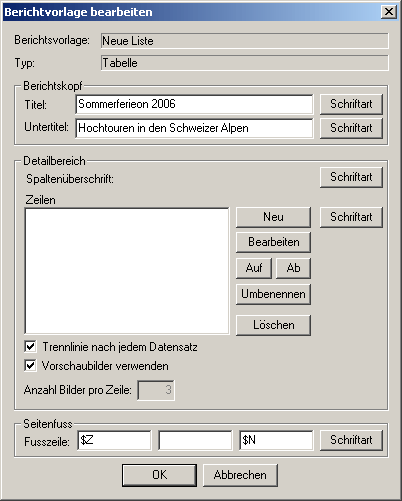
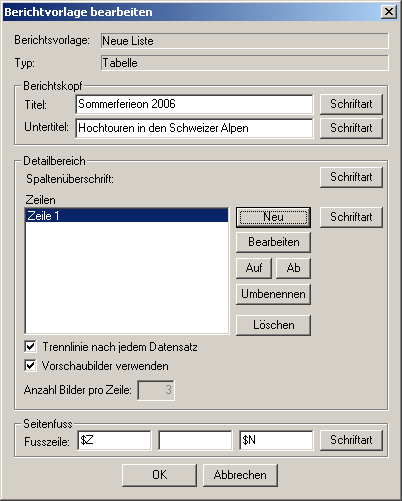
In der Liste Berichtsvorlagen muss der Eintrag der Berichtsvorlage markiert werden, welche bearbeitet werden soll. Nach der Betätigung des Schalters Bearbeiten wird der Dialog Berichtsvorlage bearbeiten geöffnet.
- Definieren von Titel und Untertitel
Titel und Untertitel können in den gleichnamigen Eingabefeldern erfasst werden. Titel und Untertitel können unmittelbar vor dem Start des Ausdruckens geändert werden. Die hier erfassten Werte sind somit Vorgabewerte.
- Definieren der Fusszeile
In den drei Eingabegfelder der Gruppe Seitenfuss kann definiert werden, was im linken Teil, in der Mitte und/oder im rechten Teil der Fusszeile gedruckt werden soll. Definiert werden kann ein beliebiger Text und/oder einer der folgenden Platzhalter:
- $D: Gedruckt wird das aktuelle Datum
- $Z: Gedruckt wird die aktuelle Zeit
- $N: Gedrukct wird die Seitennumer
- Erzeugen einer neuen Zeile, auf der Bilddaten ausgedruckt werden
Schalter Neu betätigen.
Der Dialog Zeile neu/umbenennen wird angezeigt.
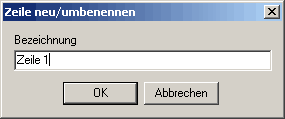
Im Eingabefeld Bezeichnung muss ein eindeutiger Name für die neue Zeile erfasst werden. Nach der Betätigung des Schalters OK wird der Dialog geschlossen. Die neue erzeugte Zeile wird in der Liste Zeilen angezeigt.
- Zeile bearbeiten
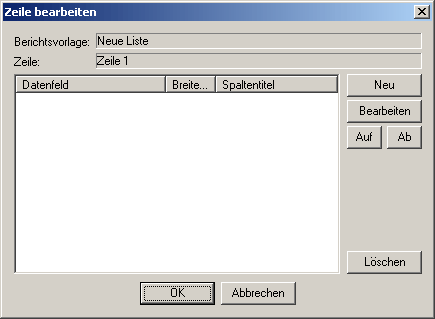
In Liste Zeilen die Zeile markieren, welcher Datenfelder hinzugefügt werden sollen, dann Schalter Bearbeiten betätigen.
Der Dialog Zeile bearbeiten wird angezeigt.
- Hinzufügen eines Datenfeldes
Schalter Neu betätigen.
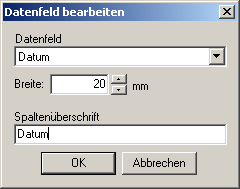
Der Dialog Datenfeld bearbeiten wird angezeigt.
Folgende Schritte ausführen:
1) In Auswahlliste Datenfeld das Datenfeld auswählen, welches in der Zeile gedruckt werden soll.
2) Eingabefeld Breite
In diesem Eingabefeld muss die Breite in mm definiert werden, auf welcher der Inhalt des Datenfeldes ausgedruckt werden darf.
3) Eingabefeld Spaltenüberschrift
In diesem Eingabefeld kann der Text definert werden, welcher als Spaltenüberschrift in der Liste gedruckt werden soll.
Im oben abgebildeten Beispiel würde der Inhalt des Datenfeldes Datum auf einer Breite von maximal 20mm ausgedruckt. Als Spaltenüberschrift würde Datum verwendet.
- Hinzufügen weiterer Datenfelder
Schritt 9 für jedes weitere gewünschte Datenfeld wiederholen.
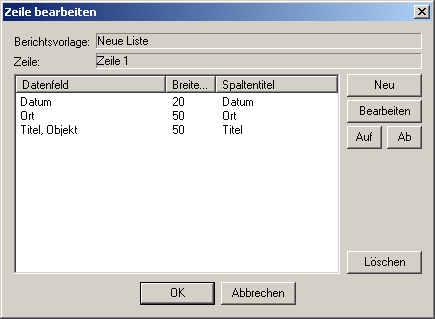
Mit den Schaltern Auf und Ab kann die Reihenfolge der definierten Datenfelder geändert werden.
Sobald alle Datenefelder der Zeile definiert sind, Schalter Schliessen im Dialog Zeile bearbeiten betätigen.
- Hinzufügen weiterer Zeilen
Schritte 7-11 solange wiederholen bis alle Zeilen definiert sind.
|

