|
Dateien umbenennen
|
|
| Übersicht |
| Es empfiehlt sich, jede in BILDARCH verwaltete Bilddatei mit einem eindeutigen Namen zu versehen. Ideal ist, wenn der Name der Bilddatei der eindeutigen Bildnummer entspricht.
Überschneidungen der Bilddateinamen können entstehen, wenn
|
- mit mehreren Digitalkameras gearbeitet wird oder
- wenn der Bildzähler einer Digitalkamera seinen Höchstwert erreicht hat und wieder bei 0 beginnt.
|
| BILDARCH verfügt über eine Funktion, mit welcher die Bilddateien eines Ordners umbenannt werden können. |
|
| Aufbau des Dateinamens |
| Mit der Funktion Dateien umbenennen können die Bilddateien mit einem Namen mit folgendem Aufbau versehen werden: |
- <Vorspann><Nummer>.<Endung>
|
| Legende: |
- Vorspann
Der Vorspann besteht aus einer Zeichenfolge, welche keine Sonderzeichen wie \, /, ., enthalten darf.
- Nummer
Während dem Umbenennen der Dateien wird für diesen Teil des Dateinamens eine fortlaufende Nummer eingesetzt. Je nach gewählten Optionen Bildnummer wird die Nummer mit führenden Nullen ergänzt.
- Endung
Die Endung für den Dateinamen wird vom bestehenden Dateinamen übernommen.
|
| Beispiel: |
- Vorspann: 2003OKT13_
Nummer: 1
Endung: JPG
Optionen Bildnummer / Länge der Bildnummer = 5
 2003OKT13_00001.JPG, 2003OKT13_00002.JPG, etc. 2003OKT13_00001.JPG, 2003OKT13_00002.JPG, etc.
|
|
| Dateien umbenennen |
| Folgende Schritte müssen ausgeführt werden: |
- BILDARCH starten
- Menupunkt Tools / Dateien umbenennen... anwählen.
Der Dialog Dateien umbenennen wird angezeigt.
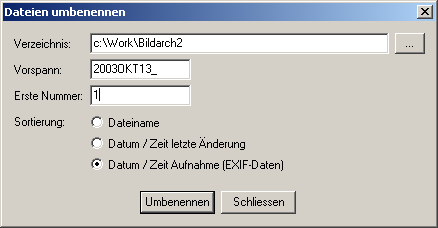
- Verzeichnis/Ordner auswählen
Der Name des Verzeichnisses / Ordners, in dem sich die Bilddateien befinden, welche umbenannt werden sollen, kann entweder
- im Eingabefeld Verzeichnis erfasst oder
- nach der Betätigung des Schalters ... im Dialog Auswahl Verzeichnis ausgewählt werden.
- Vorspann definieren
Im Eingabefeld Vorspann kann der gewünschte Vorspann erfasst werden.
- Erste Nummer erfassen
Im Eingabefeld Erste Nummer muss die Nummer erfasst werden, welche für die Erzeugung des 1. Dateinamens verwendet werden soll. Nach der Umbennenung der Dateien eines Ordners / Verzeichnisses wird die nächste freie Nummer gespeichert und als Vorgabe bei der nächsten Verwendung des Tools eingesetzt.
- Sortierung wählen
Mit dieser Option kann festgelegt werden, nach welchem Kriterium die fortlaufende Nummer den einzelnen Bilddateien zugeordnet werden soll. Wenn z.B. die Bilddateien EXIF-Informationen enthalten und die Option Datum / Zeit Aufnahme (EXIF-Daten) gewählt wird, werden die Dateien in chronologischer Reihenfolge umbenannt, d.h. die tiefste Nummer wird der ältesten, die höchste der neusten Aufnahme zugeordnet.
- Dateien umbenennen
Nach der Betätigung des Schalters Umbennenen werden die Dateien des Verzeichnisses umbenannt. Wenn eine oder mehrere Dateien nicht umbenannt werden konnten, werden die betroffenen Dateien aufgelistet.
|

