- BILDARCH starten
- Menupunkt Tools / Webgalerie erzeugen... wählen oder
Mauszeiger auf Bildliste (Fenster Bild oder Bildordner) bewegen, rechte Maustaste betätigen und im Popup-Menu den Eintrag Webgalerie erzeugen... wählen.
 Der Dialog Webgalerie erzeugen wird angezeigt: Der Dialog Webgalerie erzeugen wird angezeigt:
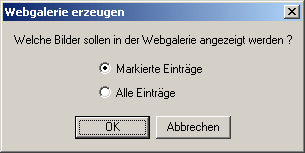
- Markierte Einträge markieren, wenn nur die Daten der in der Bildliste markierten Einträge für die Erzeugung der Webgalerie verwendet werden sollen, sonst Alle Einträge markieren.
Anschliessend Schalter OK betätigen.
Der Dialog Bilddateien kopieren wird geöffnet.
Fenster Webgalerie erzeugen Schritt 1 / 5 wird angezeigt.
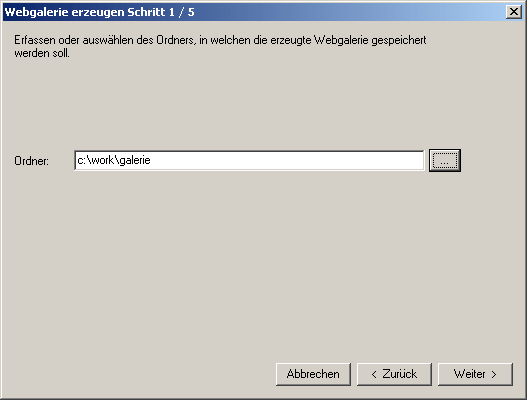
- Im Eingabefeld Ordner den Ordner definieren oder nach der Betätigung des Schalters
 auswählen, in den die Dateien der Webgalerie erzeugt werden sollen. Anschliessend Schalter auswählen, in den die Dateien der Webgalerie erzeugt werden sollen. Anschliessend Schalter  betätigen. betätigen.
Das Fenster Webgalerie erzeugen Schritt 2 / 5 wird angezeigt.
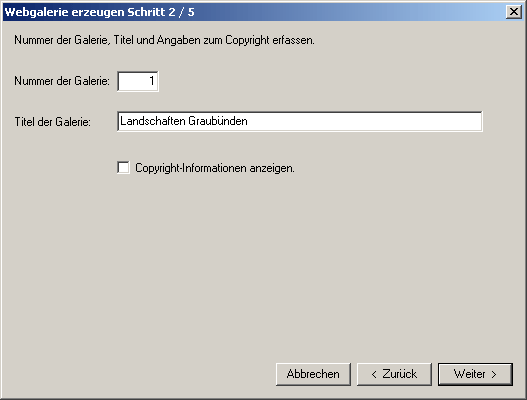
- Nummer und Titel der Webgalerie definieren und Copyright-Informationen ein-/ausschalten.
Nummer der Webgalerie: Wenn auf einer Homepage mehrere Webgalerien angezeigt werden sollen, muss jeder Webgalerie eine eindeutige Nummer vergeben werden.
Titel der Galerie: In diesem Eingabefeld kann der Titel der Galerie definiert werden.
Copyright-Informationen anzeigen: Wenn dieses Kontrollkästchen markiert ist, wird auf jeder Seite der Galerie ein Copyright-Vermerk angezeigt.
Sobald alle Eingaben vorgenommen wurden, Schalter betätigen.
Das Fenster Webgalerie erzeugen Schritt 3 / 5 wird angezeigt.
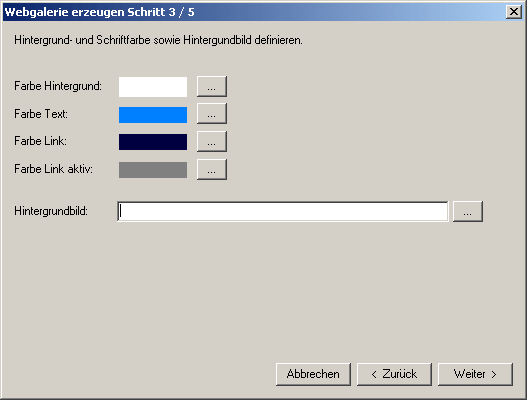
- Farben und Hintergundbild definieren
In diesem Fenster können die Farben für
- den Hintergrund
- den Text und
- die Links (normal und aktiv)
definiert werden.
Nach der Betätigung eines Schalters kann die zugehörende Farbe ausgewählt werden.
Im Eingabefeld Hintergrundbild kann die Bilddatei definiert oder nach der Betätigung des Schalters ausgewählt werden, welche als Hintergrund verwendet werden soll.
Sobald alle Eingaben vorgenommen wurden, Schalter betätigen.
Das Fenster Webgalerie erzeugen Schritt 4 / 5 wird angezeigt.
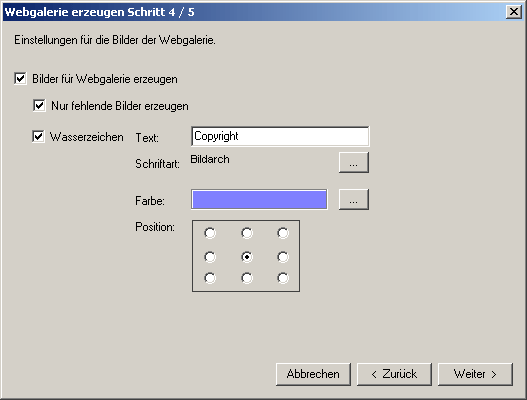
- Einstellungen für Bilder der Webgalerie definieren
Im Fenster Webgalerie erzeugen Schritt 4 / 5 können die Optionen für die Aufbereitung der Bilder für die Webgalerie eingestellt werden.
Sobald alle Einstellungen vorgenommen wurden, Schalter betätigen.
Das Fenster Webgalerie erzeugen Schritt 5 / 5 wird angezeigt und die Erzeugung der Webgalerie gestartet.
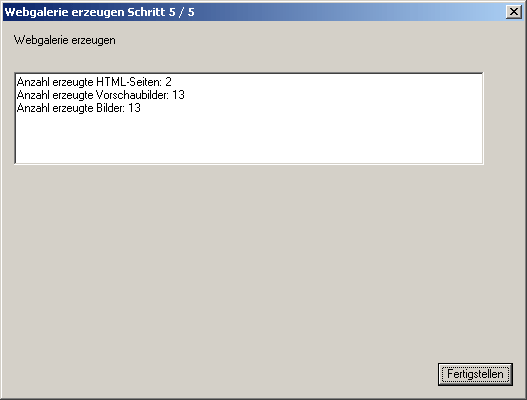
- Erzeugung der Webgalerie
Je nach Umfang der Webgalerie kann die Erzeugung einige Minuten dauern. Nach der Erzeugung der Webgalerie wird angezeigt, wieviele Seiten, Vorschaubilder und Bilder erzeugt wurden.
- Webgalerie anschauen
Der Ordner, in welche die Webgalerie generiert wurde, enthält die folgenden Unterordner:
- Pages
- Pics
- PicsStd
- Style
Die Startseite für die Webgalerie befindet sich im Unterordner Pages. Die Startseite der Webgalerie Nummer 1 hat den Namen 001_001.html, die der Webgalerie Nummer 2 den Namen 002_001.html, usw.
Wenn eine Startdatei in einem Browser geöffnet wird, wird die Galerie angezeigt.
|

