|
Profisuche
|
|
| Einführung |
| Mit der Profisuche können Suchkriterien (37 Typen) mit UND und/oder ODER zu komplexen Abfragen kombiniert werden. Die Profisuche ermöglicht die Suche nach Bildern, welche z.B. mit einer bestimmten Kombination von Kamera und Objektiv aufgenommen wurden. |
|
| Profisuche definieren und ausführen |
| Mit den folgenden Schritten wird eine Profisuche definiert und ausgeführt: |
- BILDARCH starten
- Menupunkt Suche / Profisuche... anwählen oder
auf das Icon  klicken. klicken.
 Das Fenster Profisuche wird angezeigt. Das Fenster Profisuche wird angezeigt.
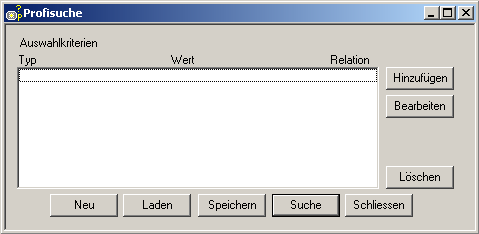
- Schalter Hinzufügen betätigen.
Der Dialog Suchkriterium bearbeiten wird angezeigt.
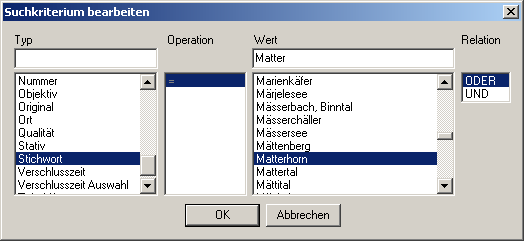
- Typ, Operation, Wert und Relation des Suchkriteriums wählen. Ja nach gewähltem Typ ist die Auswahlliste Operation aktiviert/deaktiviert und enthält mehr oder weniger Operatoren. Je nach Typ kann der Wert in einem Eingabefeld erfasst oder aus einer Auswahlliste ausgewählt werden. Die Relation UND hat höhere Priorität als ODER.
- Nach der Definition des Suchkriteriums den Schalter OK betätigen.
Der Dialog Suchkriterium bearbeiten wird geschlossen und das neue Suchkriterium wird in die Liste des Fensters Profisuche aufgenommen.
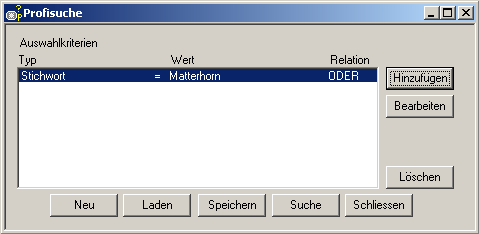
- Schritte 3 - 5 wiederholen, bis alle Suchkriterien definiert sind.
Anschliessend Schalter Suche betätigen.
Die Suche wird ausgeführt und die Treffer werden in die Bildliste des Fensters Bild geladen. Falls das Fenster Leuchtpult geöffnet ist, wird die Liste der Vorschaubilder neu geladen.
|
| Suchkriterium ändern |
- Im Fenster Profisuche das Suchkriterium markieren, welches geändert werden soll. Anschliessend Schalter Bearbeiten betätigen.
Der Dialog Suchkriterium bearbeiten wird angezeigt und die Daten des Suchkriteriums geladen.
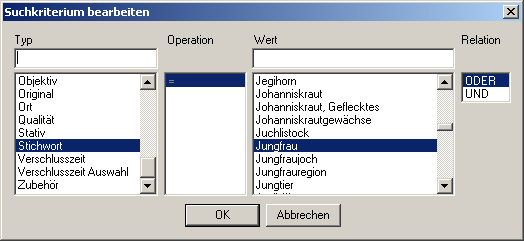
- Änderungen vornehmen und Schalter OK betätigen.
Der Dialog Suchkriterium bearbeiten wird geschlossen und der Eintrag im Fenster Profisuche aktualisiert.
|
| Einzelnes Suchkriterium löschen |
- Im Fenster Profisuche das Suchkriterium markieren, welches gelöscht werden soll. Anschliessend Schalter Löschen betätigen.
Eine Sicherheitsabfrage wird angezeigt.
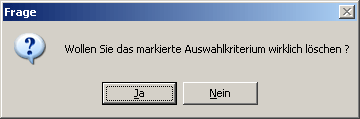
- Schalter Ja betätigen.
Der Eintrag wird aus der Liste der Suchkriterien im Fenster Profisuche gelöscht.
|
|
Suchkriterien in Datenbank speichern
Die Suchkriterien einer Profisuche können in der Datenbank gespeichert und später wieder geladen werden. Folgende Schritte müssen für das Speichern ausgeführt werden:
|
- Suchkriterien wie oben beschrieben definieren.
- Im Fenster Profisuche den Schalter Speichern betätigen
Der Dialog Suchkriterien laden/speichern wird angezeigt.
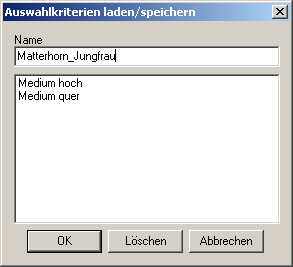
- Im Eingabefeld Name den Name erfassen, unter dem die Suchkriterien gespeichert werden sollen. Anschliessend Schalter OK betätigen.
Der Dialog wird geschlossen und die Suchkriterien werden in der Datenbank gespeichert.
|
| Suchkriterien aus Datenbank laden |
- Im Fenster Profisuche den Schalter Laden betätigen
Der Dialog Suchkriterien laden/speichern wird angezeigt.
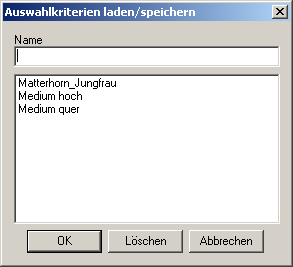
- In der Auswahlliste den Eintrag wählen, unter dem die Suchkriterien gespeichert wurden. Anschliessend Schalter OK betätigen.
Der Dialog wird geschlossen und die Suchkriterien werden aus der Datenbank geladen und in der Auswahlliste des Fensters Profisuche angezeigt.
|
| Suchkriterien aus Datenbank löschen |
- Im Fenster Profisuche den Schalter Laden oder Speichern betätigen
Der Dialog Suchkriterien laden/speichern wird angezeigt.
- In der Auswahlliste den Eintrag wählen, unter dem die Suchkriterien gespeichert wurden, welche aus der Datenbank gelöscht werden sollen. Anschliessend Schalter Löschen betätigen.
Die Suchkriterien werden aus der Datenbank gelöscht.
|
| Siehe auch: |
|
|

