|
Themenverzeichnis für BILDARCH WEB erstellen: Variante Inhaltsverzeichnis
|
|
| Übersicht |
| Mit BILDARCH WEB können die mit BILDARCH verwalteten Daten mit wenig Aufwand in einer Online-Bilddatenbank publiziert werden. Anwendungsbeispiele siehe emmefoto.ch und ballonfotos.ch.
Für das Themenverzeichnis können ab BILDARCH V3.50 wahlweise der Stichwortbaum oder das Inhaltsverzeichnis verwendet werden. Die Verwendung des Stichwortbaums als Themenverzeichnis wird empfohlen.
Diese Anleitung beschreibt, wie in BILDARCH das Inhaltsverzeichnis für die Verwendung als Themenverzeichnis in BILDARCH WEB definiert wird.
|
|
| Grundlagen |
- Das Themenverzeichnis wird mit Stichworten und in Ausnahmefällen mit reinen Texteinträgen aufgebaut.
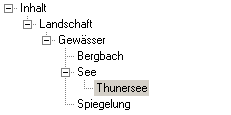
- Beispiel eines Themenverzeichnisses
- Beispiel 1
Wenn das Inhalts-/Themenverzeichnis gemäss obenstehender Abbildung ausschliesslich mit Stichworten aufgebaut wurde und dann in BILDARCH WEB im Themenverzeichnis der Eintrag Thunersee angewählt wird, werden alle Bilder angezeigt, welchen in BILDARCH die folgenden Stichworte zugeordnet wurden:
- Thunersee
- See
- Gewässer und
- Landschaft
- Beispiel 2
Wie Beispiel 1, in BILDARCH WEB wird aber im Themenverzeichnis der Eintrag Spiegelungen gewählt. Angezeigt werden alle Bilder, welchen in BILDARCH die folgenden Stichworte zugeordnet wurden:
- Spiegelung
- Gewässer und
- Landschaft
- Beispiel 3
Wie Beispiel 1, in BILDARCH WEB wird aber im Themenverzeichnis der Eintrag Landschaft gewählt. Angezeigt werden alle Bilder, welchen in BILDARCH das folgende Stichwort zugeordnet wurde:
- Beispiel 4
Für sehr allgemeine Begriffe kann es sinnvoll sein, wenn dieser als Texteintrag in das Themenverzeichnis eingefügt wird. In der obenstehenden Abbildung könnte z.B. Gewässer als Texteintrag eingefügt werden.
Bei der Wahl von Gewässer im Themenverzeichnis von BILDARCH WEB würden dann alle Bilder angezeigt, welchen in BILDARCH das Stichwort Landschaft zugeordnet wurde.
Bei der Wahl von Bergbach im Themenverzeichnis von BILDARCH WEB würden alle Bilder angezeigt, welchen in BILDARCH die Stichworte Landschaft und Bergbach zugeordnet wurden.
|
|
Stichwort-Eintrag in Inhaltsverzeichnis einfügen
Folgende Schritte müssen ausgeführt werden: |
- BILDARCH starten.
- Menupunkt Bearbeiten / Inhaltsverzeichnis wählen.
 Dialog Inhaltsverzeichnis wird angezeigt. Dialog Inhaltsverzeichnis wird angezeigt.
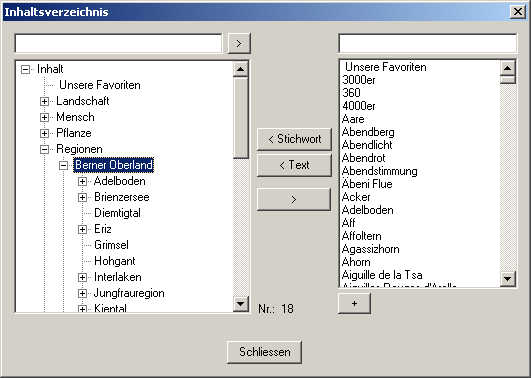
- Im Inhaltsverzeichnis (= Baumstruktur, linkes Fenster) den Eintrag markieren, an den ein neuer Eintrag 'angehängt' werden soll.
- In der Liste aller Stichworte (= rechte Liste) das Stichwort markiere, welches an den in Schritt 3 markierten Eintrag 'angehängt' werden soll.
- Nach der Betätigung des Schalters < Stichwort wird der Stichworteintrag an den in Schritt 3 markierten Eintrag angehängt.
|
Text-Eintrag in Inhaltsverzeichnis einfügen
Text-Einträge sollten nur in Ausnahmefällen verwendet werden.
Folgende Schritte müssen ausgeführt werden: |
- BILDARCH starten.
- Menupunkt Bearbeiten / Inhaltsverzeichnis wählen.
Dialog Inhaltsverzeichnis wird angezeigt.
- Im Inhaltsverzeichnis (= Baumstruktur) den Eintrag markieren, an den ein neuer Eintrag 'angehängt' werden soll.
- Schalter < Text betätigen
Dialog Texteintrag bearbeiten wird angezeigt.
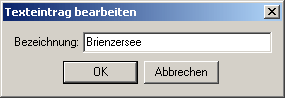
- Gewünschten Text erfassen und Schalter OK betätigen.
Der gewünschte Eintrag wird in den Baum eingefügt.
|
Eintrag/Einträge aus Inhaltsverzeichnis löschen
Folgende Schritte müssen ausgeführt werden: |
- BILDARCH starten.
- Menupunkt Bearbeiten / Inhaltsverzeichnis wählen.
Dialog Inhaltsverzeichnis wird angezeigt.
- Im Inhaltsverzeichnis (= Baumstruktur) den Eintrag markieren, an den ein neuer Eintrag 'angehängt' werden soll.
- Schalter > betätigen.
Nach der Bestätigung der Sicherheitsabfrage wird der Eintrag, inkl. aller Untereinträge gelöscht.
|
| Verschieben von Einträgen |
| Einträge können per Drag & Drop verschoben werden. |

