|
Bildmedium erzeugen
|
Variante I
Es empfiehlt sich, pro CD, von welcher Bilder importiert werden sollen, ein Bildmedium zu erzeugen. Pfad / Ordner müssen dabei auf das Laufwerk des CD-Laufwerks (ev. zusätzlich ein Unterverzeichnis der CD) zeigen.
Beispiel 1:
- CD-Laufwerk: f:
- Bilddateien befinden sich direkt in f:\
>> Pfad / Ordner Bildmedium: f:\
Beispiel 2:
- CD-Laufwerk: g:
- Bilddateien befinden sich in in f:\pics
>> Pfad / Ordner Bildmedium: f:\ oder f:\pics\
Variante II
Erzeugt werden muss ein Bildmedium für den Ordner, in welchen die importierten Fotos kopiert werden sollen.
Beispiel 1:
- Bilddateien befinden sich in c:\work
- Die importierten Bildateien sollen nach d:\pics\urlaub03 kopiert werden
-> Pfad / Ordner Bildmedium: d:\pics\urlaub03
Variante III (ab BILDARCH V3.04)
Für diese Variante muss kein Medium erzeugt werden.
|
|
| Ein Bildmedium wird mit den folgenden Schritten erstellt: |
- Schalter ... (rechts von Feld Bildmedium) betätigen.
 Das Fenster Bildmedium wird geöffnet. Das Fenster Bildmedium wird geöffnet.
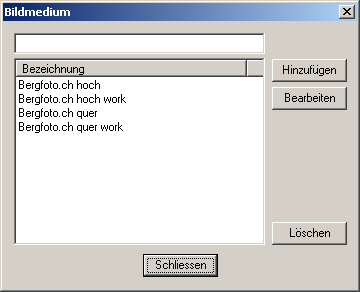
- Schalter Hinzufügen betätigen.
Das Fenster Bildmedium bearbeiten wird angezeigt.
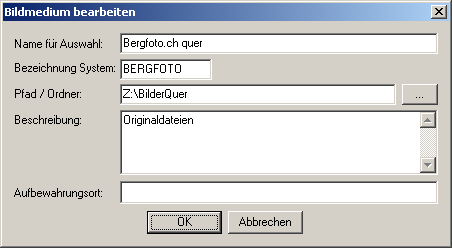
- Name (z.B. 'Arbeitsmedium' ) und Pfad (z.B. 'C:\work\fotos') erfassen, anschliessend Schalter OK betätigen.
Fenster Bildmedium bearbeiten wird geschlossen, Fenster Bildmedium wird wieder angezeigt.
- Schalter Schliessen betätigen.
Fenster Bildmedium wird geschlossen.
- Im Auswahlfeld Bildmedium (Fenster Digitale Bilder importieren) kann nun das in den Schritten 1. bis 4. erzeugte Bildmedium ausgewählt werden.
|
| Digitale Bilder suchen |
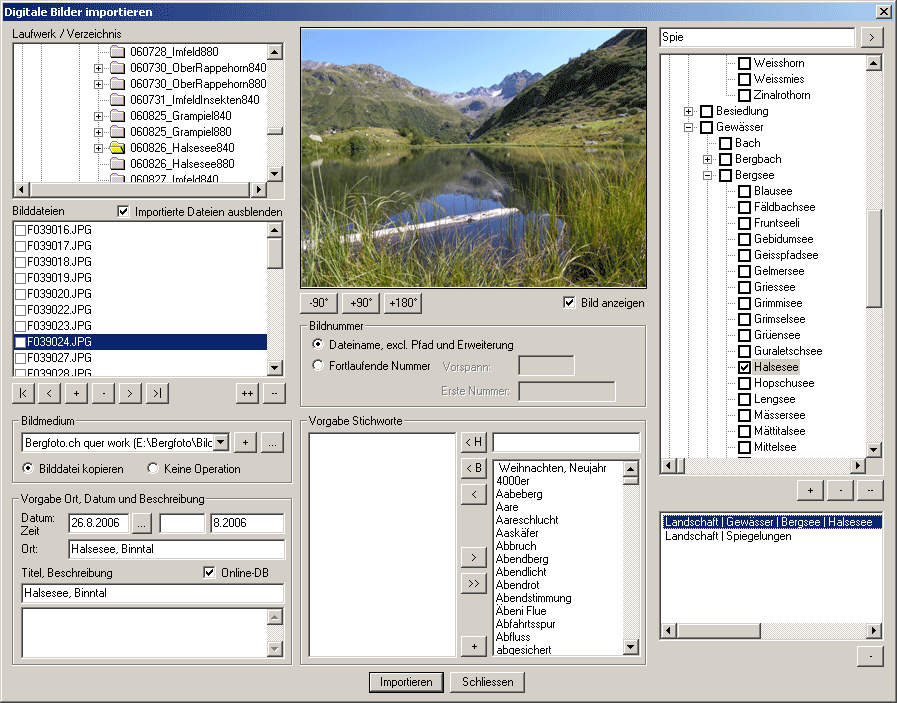
- Im Fenster Digitale Bilder importieren kann nun im Verzeichnisbaum (im Fenster oben/links) das Verzeichnis gesucht werden, in dem diezu importierenden digitalen Bilder gespeichert wurden.
- Die im Verzeichnis gefundenen Bilddateien werden in der Liste Bilddateien (im Fenster mitte links) aufgelistet.
- Wenn eine Bilddatei in der Liste angeklickt wird, so wird das Bild im Fenster oben rechts angezeigt, sofern das Kontrollkästchen Bild anzeigen markiert ist.
|
| Digitale Bilder einlesen |
- Wenn im Fenster Digitale Bilder importieren ein Bild importiert werden soll, so muss in der Liste der Bilddateien beim betreffenden Eintrag das Kontrollkästchen markiert werden. In einem Schritt können auch mehrere Bilder eingelesen werden.
- Es empfiehlt sich, nun gleich die Bilddaten Datum, Zeit, Datum Zusatz, Ort, Titel und Beschreibung einzugeben. Datum und Zeit können auch aus den EXIF-Daten sowie Titel und Beschreibung aus den IPTC-Daten importiert werden. Siehe Anleitung Optionen Metadaten einstellen.
- Das Kontrollkästchen Online-DB muss aktiviert werden, wenn die importierten Bilder später in BILDARCH WEB verwendet werden sollen.
- Neue Stichworte können nach der Betätigung des Schalters + (Gruppe Stichwort) erfasst werden.
- Im rechten Teil des Fensters befindet sich der Stichwortbaum / Themenverzeichnis. Durch das Anklicken eines odere mehrerer Kontrollkästchen der Baumstruktur werden Bilder beim Import dierkt diesen Einträgen zugeordnet.
Mit dem Schalter + (unterhalb Baumstruktur) können neue Einträge in den Stichwortbaum eingefügt werden, während mit dem Schalter - Einträge entfernt werden können.
- Mit den Optionsfeldern Bildnummer kann festgelegt werden, welchen Aufbau die Bildnummer haben soll, welche dem Bild beim Import zugeordnet wird. Möglich sind
- Dateiname ohne Pfad und Erweiterung
- Fortlaufende Nummer. Beachten Sie auch die Optionen / Bildnummern.
- Einstellung Auswahlfeld Bildmedium und Optionsfelder Bilddatei kopieren / Keine Operation
Import Variante I:
- Gewünschtes Bildmedium wählen.
- Option Keine Operation markieren.
Import Variante II:
- Gewünschtes Bildmedium wählen.
- Option Bilddatei kopieren markieren.
Import Variante III (ab BILDARCH V3.04):
- In Auswahlfeld Bildmedium den Eintrag Kein Bildmedium verwenden anwählen.
- Nach der Betätigung des Schalters Importieren werden die Bilddaten eingelesen und die Bilddatei für Import Variante II in das definierte Bildmedium kopiert.
- Die eingelesenen Bilddaten werden in der Bildliste des Fensters Bild angezeigt. Wenn ein Eintrag in der Bildliste markiert wird, so wird das zugehörende Bild im Fenster Digitales Bild angezeigt.
- Durch die Wiederholung der Schritte 1 und 2 können nun weitere digitale Bilder rasch eingelesen und die wichtigsten Daten zugeordnet werden.
|
| Siehe auch: |
|
|