|
Stichworte/Alias verwalten I
|
|
| Übersicht |
| In BILDARCH können jedem Bild beliebig viele Stichworte/Alias zugeordnet werden. Bevor die Stichworte zugeordnet werden können, müssen Sie erst definiert werden. |
|
| Verwaltung der Stichworte über die Stichwortverwaltung |
| Folgende Schritte müssen ausgeführt werden: |
- BILDARCH starten
- Menupunkt Datei / Stichwort... anwählen oder Icon
 anklicken. anklicken.
Das Fenster Stichwort wird angezeigt.
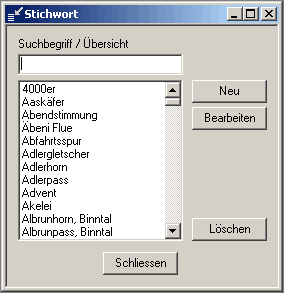
- Neues Stichwort definieren
Schalter Neu betätigen
Der Dialog Stichwort bearbeiten wird angezeigt.
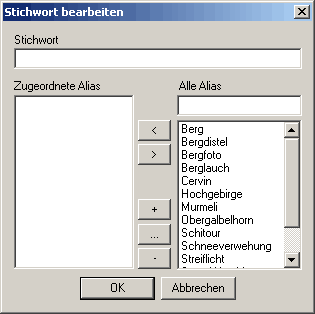
In Eingabefeld Stichwort muss der Name des neuen Stichworts erfasste werden.
Gibt es einen Ausdruck, welcher dem Stichwort entspricht, kann ein neuer Alias erzeugt und dem Stichwort zugeordnet werden oder ein bestehender Alias kann dem Stichwort zugeordnet werden.
Beispiel:
Wenn als Stichwort Bergsee definiert wird und diesem Stichwort als Alias Gewässer hinzugefügt wird, so sucht die Schnellsuche bei der Eingabe des Suchbergriffs Gewässer automatisch auch nach allen Bildern, denen als Stichwort Bergsee zugeordnet wurde.
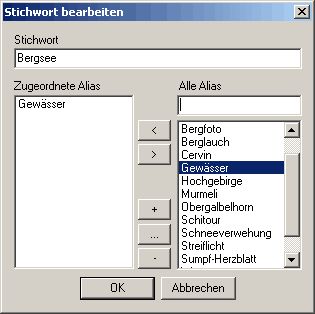
Neuen Alias erzeugen:
Schalter + betätigen. Der Dialog Alias bearbeiten wird angezeigt.
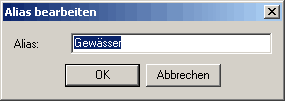
Im Feld Alias kann der Name des Alias erfasst werden. Nach der Betätigung des Schalters OK wird der neue Alias in der Datenbank gespeichert und der Dialog geschlossen. Der neue Alias wird im Dialog Stichwort bearbeiten in beide Listen eingefügt.
Bestehenden Alias ändern
Im Dialog Stichwort bearbeiten den gewünschten Alias in der Liste Alle Alias markieren und dann den Schalter ... betätigen. Der Dialog Alias bearbeiten wird angezeigt. In diesem Dialog kann der Alias geändert werden. Nach der Betätigung des Schalters OK wird der Dialog geschlossen und der Alias in den Listen Alle Alias und, falls dem Stichwort zugeordnet, Zugeordnete Alias aktualisiert.
Alias löschen
Im Dialog Stichwort bearbeiten den gewünschten Alias in der Liste Alle Alias markieren und dann den Schalter - betätigen. Nach der Bestätigung einer Sicherheitsabfrage wird der Alias aus der Datenbank und den Listen Alle Alias und Zugeordnete Alias gelöscht.
Bestehenden Alias einem Stichwort zuordnen
Über das Suchfeld, welches im Dialog Stichwort bearbeiten oberhalb der Liste Alle Alias angeordnet ist, kann ein bestimmter Alias gesucht werden. Nach dem Eintippen eines Buchstabens wird in der Liste der erste Alias markiert, welcher mit der bisher eingetippten Zeichenfolge beginnt.
Sobald der Alias gefunden und in der Liste Alle Alias markiert ist, genügt für die Zuordnung die Betätigung des Schalters <. Die Zurodnung kann auch durch einen Doppelklick auf einen Alias in der Liste Alle Alias erfolgen.
Aufheben einer Zuordnung
Der betreffende Alias muss in der Liste Zugeordnete Alias markiert werden. Nach der Bestätigung des Schalters > wird die Zuordnung aufgehoben.
Die Zuordnung wird auch nach einem Doppelklick auf einen Eintrag der Liste Zugeordnete Alias aufgehoben.
Nach der Betätigung des Schalters OK im Dialog Stichwort bearbeiten werden das Stichwort und die Zuordnungen in der Datenbank gespeichert und der Dialog anschliessend geschlossen.
Das neue Stichwort wird in die Listen der Fenster Stichwort und Bild eingefügt.
- Bestehendes Stichwort ändern
Gewünschtes Stichwort in der Liste des Fensters Stichwort markieren und anschliessend Schalter Bearbeiten betätigen. Der Dialog Stichwort bearbeiten wird angezeigt und das Stichwort kann geändert werden.
- Bestehendes Stichwort löschen
Gewünschtes Stichwort in der Liste des Fensters Stichwort markieren und anschliessend Schalter Löschen betätigen. Nach der Betätigung einer Sicherheitsabfrage wird das Stichwort aus der Datenbank und der Liste gelöscht.
|
| Stichwort direkt im Fenster Bild erzeugen oder bearbeiten |
Stichworte können direkt aus dem Fenster Bild erzeugt und/oder bearbeitet werden.
Ausschnitt aus Fenster Bild:
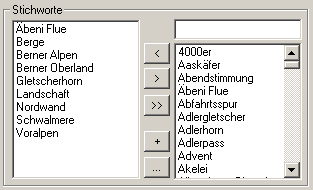 |
- Stichwort erzeugen
Nach der Betätigung des Schalters + wird der Dialog Stichwort bearbeiten angezeigt. Das neu erfasste Stichwort wird nach dem Verlassen des Dialogs Stichwort bearbeiten in die Listen Aller Stichworte und der Zugeordneten Stichworte eingefügt.
- Stichwortverwaltung aufrufen
Nach der Betätigung des Schalters ... wird das Fenster Stichworte geöffnet. Wenn in der Liste Aller Stichworte (= Rechte Liste) vor der Bestätigung des Schalters ... ein Eintrag markiert war, wird dieses Stichwort im Fenster Stichworte markiert. Das Stichwort kann anschliessend geändert oder gelöscht werden.
|
| Stichwort direkt im Dialog Bilddaten ändern erzeugen |
Stichworte können direkt aus dem Dialog Bilddaten ändern erzeugt werden.
Ausschnitt aus Dialog Bilddaten ändern:
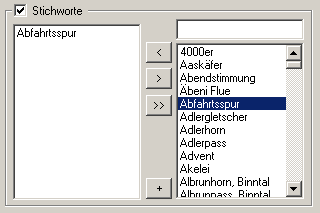 |
- Stichwort erzeugen
Nach der Betätigung des Schalters + wird der Dialog Stichwort bearbeiten angezeigt. Das neu erfasste Stichwort wird nach dem Verlassen des Dialogs Stichwort bearbeiten in die Listen Aller Stichworte und der Zugeordneten Stichworte eingefügt.
|
| Stichwort erzeugen direkt im Dialog Digitale Bilder importieren |
Stichworte können direkt aus dem Dialog Digitale Bilder importieren erzeugt werden.
Ausschnitt aus Dialog Digitale Bilder importieren:
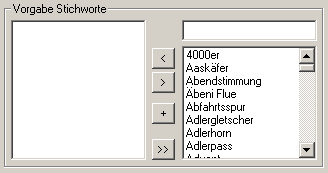 |
- Stichwort erzeugen
Nach der Betätigung des Schalters + wird der Dialog Stichwort bearbeiten angezeigt. Das neu erfasste Stichwort wird nach dem Verlassen des Dialogs Stichwort bearbeiten in die Listen Aller Stichworte und der Zugeordneten Stichworte eingefügt.
|
| Siehe auch: |
|
|

