|
Stichworte/Alias verwalten II
|
|
| Übersicht |
| BILDARCH enthält eine Funktion, mit welcher auf einfache Weise festgestellt werden kann, welche Stichworte einem Alias zugeordnet wurden. |
|
| Mit Alias verknüpfte Stichworte anzeigen |
| Folgende Schritte müssen ausgeführt werden: |
- BILDARCH starten
- Menupunkt Bearbeiten / Alias -> Stichwort... anwählen.
 Das Fenster Alias -> Stichwort wird angezeigt. Das Fenster Alias -> Stichwort wird angezeigt.
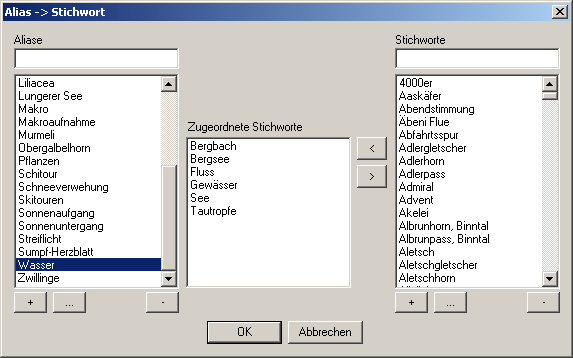
- Alias wählen
Alias direkt in der Liste der Alias anklicken oder Name des gesuchten Alias im Eingabefeld über der Liste der Alias eintippen.
In der Liste der zugeordneten Stichworte werden alle Stichworte angezeigt, welche bisher dem Alias zugeordnet wurden.
|
| Weitere Verknüpfung Stichwort <-> Alias erzeugen |
| Folgende Schritte müssen ausgeführt werden: |
- In Liste Alias den Alias markieren, welcher mit einem Stichwort verknüpft werden soll.
- In Liste Stichworte das Stichwort markieren, welches mit dem markierten Alias verknüpft werden soll.
- Schalter < betätigen.
Das in der Liste Stichworte markierte Stichwort wird in die Liste Zugeordnete Stichworte eingefügt.
- Die Verknüpfung wird definitiv erstellt, sobald
- der Schalter OK betätigt wird oder
- in der Liste der Alias ein anderer Eintrag markiert wird und die Sicherheitsabfrage mit Ja bestätigt wird.
- Ab sofort wird bei der Schnellsuche die neue Verknüpfung berücksichtigt.
|
| Bestehende Verknüpfung Stichwort <-> Alias aufheben |
- In Liste Alias den Alias markieren, von dem eine Verknüpfung zu einem Stichwort aufgehoben werden soll.
In der Liste Zugeordnete Stichworte werden die mit dem markierten Alias verknüpften Stichworte angezeigt.
- In Liste Zugeordnete Stichworte das Stichwort markieren, zu dem die Verknüpfung aufgehoben werden soll.
- Schalter > betätigen.
Das in der Liste Zugeordnete Stichworte markierte Stichwort wird aus der Liste entfernt und somit die Verknüpfung aufgehoben.
- Die Verknüpfung wird definitiv gelöscht, sobald
- der Schalter OK betätigt wird oder
- in der Liste Alias ein anderer Eintrag markiert wird und die Sicherheitsabfrage mit Ja bestätigt wird.
- Ab sofort wird bei der Schnellsuche die gelöschte Verknüpfung nicht mehr berücksichtigt.
|
| Alias hinzufügen |
- Schalter + unterhalb der Liste Alias betätigen.
Dialog Alias bearbeiten wird angezeigt.
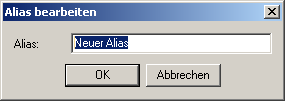
- Name des neuen Alias erfassen.
- Schalter OK betätigen.
Sofern nicht schon ein Alias oder ein Stichwort mit gleichem Namen in der Datenbank existiert, wird der Dialog geschlossen und der Alias in die Datenbank und die Liste Alias eingefügt.
|
| Alias ändern |
- In Liste Alias den Alias markieren, dessen Namen geändert werden soll.
- Schalter + unterhalb der Liste Alias betätigen.
Dialog Alias bearbeiten wird angezeigt.
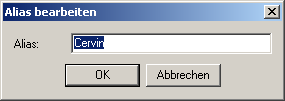
- Name des Alias ändern.
- Schalter OK betätigen.
Sofern nicht schon ein Alias oder ein Stichwort mit gleichem Namen in der Datenbank existiert, wird der Dialog geschlossen und der Alias in der Datenbank und der Liste Alias aktualisiert.
|
| Alias löschen |
- In Liste Alias den Alias markieren, der gelöscht werden soll.
- Schalter - unterhalb der Liste Alias betätigen.
Sicherheitsabfrage wird angezeigt.
- Wenn die Sicherheitsabfrage mit Ja bestätigt wird, wird der Alias und die zugehörenden Verknüpfungen aus der Datenbank und die Listen Alias und Zugeordenete Stichworte aktualisiert.
|
| Stichworte hinzufügen, ändern und löschen |
| Diese Operationen erfolgen analog zum Hinzufügen, Ändern und Löschen von Alias. |
|
| Siehe auch: |
|
|

