|
Hierarchie der Stichworte verwalten
|
|
| Einführung |
| Ab Version 2.87 können die Stichworte in einer Hierarchie angeordnet werden. Die Hierarchie kann verwendet werden, |
- für die Zuordnung von Stichworten zu Bildern
Wenn ein Stichwort aus der Hierarchie einem Bild zugeordnet wird, werden dem Bild zusätzlich zum markierten Stichwort alle zugehörenden Eltern-Stichworte zugeordnet.
Beispiel:
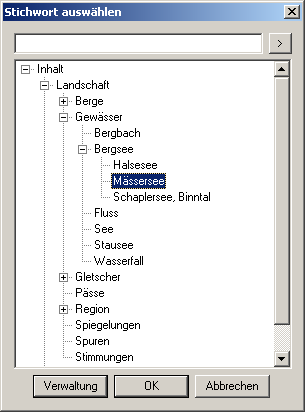
Im oben abgebildeten Fall würden dem aktuellen Bild die Stichworte 'Mässersee', 'Bergsee', 'Gewässer' und 'Landschaft' zugeordnet.
- für die Suche von Bildern
Die Hierarchie der Stichworte kann auch für die Suche von Fotos verwendet werden.
Im oben abgebildeten Fall würde die hierarchische Suche alle Fotos anzeigen, welchen mindestens die Stichworte 'Mässersee', 'Bergsee', 'Gewässer' und 'Landschaft' zugeordnet wurden.
|
Bevor die Hierarchie verwendet werden kann, muss sie aufgebaut werden. Im Folgenden werden die dafür notwendigen Schritte beschrieben.
|
|
| Hierarchie der Stichworte verwalten |
| Mit den folgenden Schritten wird die Hierarchie der Stichworte aufgebaut: |
- BILDARCH starten
- Menupunkt Bearbeiten / Stichwort-Hierarchie... betätigen oder auf Icon
 klicken. klicken.
 Der Dialog Hierarchie der Stichworte wird geöffnet. Der Dialog Hierarchie der Stichworte wird geöffnet.
Im linken Teil des Dialogs wird die bisher definierte Stichwort-Hierarchie angezeigt, während im rechten Teil alle bisher definierten Stichworte aufgelistet werden.
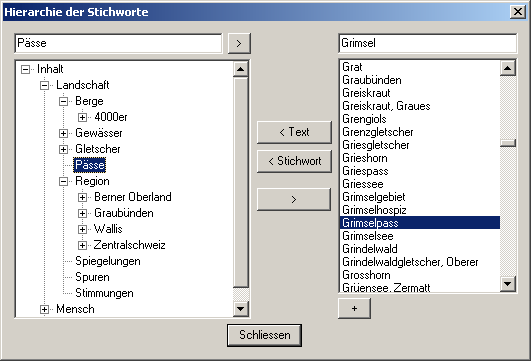
- Stichworte und/oder Texte in Hierarchie einfügen und/oder aus Hierarchie löschen.
- Nach der Betätigung des Schalters Schliessen wird die Hierarchie gespeichert.
|
| Stichwort in Hierarchie einfügen |
Ein Stichwort kann mehrmals, d.h. an verschiedenen Stellen, in die Stichwort-Hierarchie eingebaut werden.
Das Einfügen eines Stichwortes erfolgt in den folgenden Schritten: |
- In der Hierarchie den Eintrag suchen und markieren, an den ein Stichwort 'angehängt' werden soll.
- In der Stichwortliste das Stichwort suchen und markieren, welches in die Hierarchie eingefügt werden soll.
- Schalter < Stichwort betätigen.
Das Stichwort wird in die Hierarchie eingefügt.
|
|
Texteintrag in Hierarchie einfügen
|
Anstelle eines Stichworts kann auch ein beliebiger Text in die Hierarchie eingefügt werden. Das Einfügen eines Textes kann dann sinnvoll sein, wenn es sich um einen sehr allgemeinen Begriff handelt.
Beispiel:
In der oben abgebildeten Hierarchie ist der Eintrag 'Region' als Text definiert. Die hierarchische Suche zeigt dann alle Fotos an, welchen z.B. die Stichworte 'Berner Oberland' und 'Landschaft' zugeordnet wurden.
Das Einfügen eines Textes in die Hierarchie erfolgt in den folgenden Schritten:
|
- In der Hierarchie den Eintrag suchen und markieren, an den ein Stichwort 'angehängt' werden soll.
- Schalter < Text betätigen
Dialog Texteintrag bearbeiten wird angezeigt.
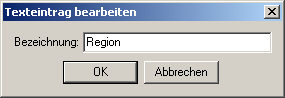
- Im Eingabefeld Bezeichnung den gewünschten Text erfassen und den Schalter OK betätigten.
Der Texteintrag wird in die Hierarchie eingefügt.
|
| Eintrag aus Hierarchie löschen |
| Das Löschen eines Eintrags aus der Hierarchie erfolgt mit den folgenden Schritten: |
- In der Hierarchie den Eintrag suchen und markieren, der gelöscht werden soll.
- Schalter > betätigen.
Folgende Sicherheitsfrage wird angezeigt.
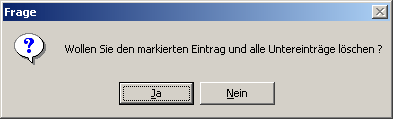
- Nach der Betätigung des Schalters Ja wird der Eintrag, inkl. aller Untereinträge aus der Hierarchie gelöscht.
|
| Eintrag in Hierarchie suchen |
| In umfangreichen Stichwort-Hierarchien kann es schwierig sein, ohne Hilfe einen bestimmten Eintrag zu finden. Eine Suchfunktion erleichtert diese Arbeit. |
- Name des gesuchten Eintrags in Eingabefeld oberhalb der Hierarchie eintippen.
Nach dem Eintippen jedes Zeichens wird in der Hierarchie der erste Eintrag gesucht und markiert, dessen Beginn mit dem bisher erfassten Suchbegriff übereinstimmt.
- Kommt ein Eintrag in der Hierarchie mehrmals vor, wird nach der Betätigung des Schalters
 das nächste Vorkommen in der Hierarchie gesucht. das nächste Vorkommen in der Hierarchie gesucht.
|
| Stichwort in Liste suchen |
| Die Suche nach einem bestimmten Stichwort erfolgt in den folgenden Schritten: |
- Name des gesuchten Stichwortes in Eingabefeld oberhalb der Stichwortliste eintippen.
Nach dem Eintippen jedes Zeichens wird in der Liste das Stichwort gesucht und markiert, dessen Beginn mit dem bisher erfassten Suchbegriff übereinstimmt.
|
| Fehlendes Stichwort erfassen |
| Ein fehlendes Stichwort wird mit den folgenden Schritten erfasst: |
- Schalter
 betätigen. betätigen.
Dialog Stichwort bearbeiten wird geöffnet.
In diesem Dialog kann ein neues Stichwort erfasst werden.
Zum Tutorial Stichworte/Alias verwalten I
|
| Siehe auch: |
|
|

