|
Bilder zu Bildordner zuordnen/entfernen
|
|
| Inhalt |
| In dieser Anleitung wird beschrieben, welche Möglichkeiten für die Zuordnung von Bildern zu Bildordnern und die Entfernung von Bildern aus Bildordnern bestehen. |
|
| Bilder zuordnen |
| Folgende Schritte müssen ausgeführt werden: |
- BILDARCH starten
- Menupunkt Datei / Bildordner... anwählen oder Icon
 anklicken. anklicken.
Das Fenster Bildordner wird angezeigt.
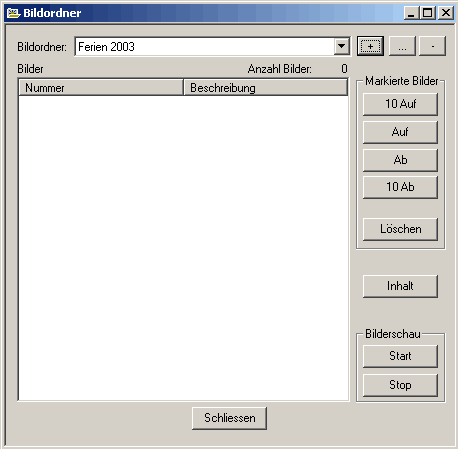
In Auswahlliste Bildordner den Bildordner auswählen, in den die Bilder eingefügt werden sollen.
- Menupunkt Datei / Bild... anwählen oder Icon
 anklicken. anklicken.
Das Fenster Bild wird angezeigt.
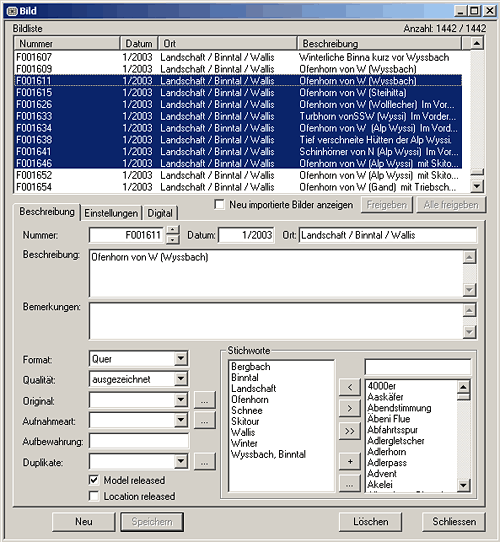
In der Bildliste einen Bereich markieren:
- Mauszeiger auf 1. Eintrag bewegen und linke Maustaste einmal betätigen. Der Eintrag wird blau hinterlegt.
- Shift-Taste drücken (und gedrückt halten), Mauszeiger über den letzten Eintrag des gewünschten Bereichs bewegen und linke Maustaste kurz betätigen. Die markierten Einträge werden blau hinterlegt.
In der Bildliste einzelne Einträge markieren:
- Mauszeiger auf 1. Eintrag bewegen und linke Maustaste einmal betätigen. Der Eintrag wird blau hinterlegt.
- Ctrl-Taste drücken (und gedrückt halten), Mauszeiger über nächsten zu markierenden Eintrag bewegen und linke Maustaste kurz betätigen. Der Eintrag wird ebenfalls markiert. Diesen Schritt für jeden weiteren gewünschten Eintrag wiederholen.
- Zuordnen der markierten Bilder zum Bildordner
Folgende Möglichkeiten stehen zur Verfügung:
1) Mauszeiger über Bildliste (Fenster Bild) bewegen, rechte Maustaste betätigen und Eintrag Markierte Bilder in Bildordner einfügen anwählen.
2) Mausklick auf das Icon  . .
3) Menupunkt Bearbeiten / Markierte Bilder in Bildordner einfügen
In allen Fällen werden die markierten Bilder dem Bildordner zugeordnet. Die zugeordneten Bilder verbleiben in jedem Fall in der Bildliste.
|
| Alle Bilder der Bildliste zum Bildordner hinzufügen |
Es ist auch möglich, alle in der Bildliste enthaltenen Bilder in einem Schritt dem aktuellen Bildordner zuzuordnen. Die Anwendung dieser Operation ist sinnvoll, wenn mit einer Schnell- oder Profisuche bestimmte Bilder gesucht wurden. In der Bildliste befinden sich dann nur noch die Bilder, welche den Suchkriterien entsprechen. Für die Zuordnung dieser Bilder stehen dann folgende Funktionen zur Verfügung:
|
- Rechte Maustaste über Bildliste (Fenster Bild) betätigen und Eintrag Inhalt der Bildliste in Bildordner einfügen anwählen.
- Menupunkt Bearbeiten / Inhalt der Bildliste in Bildordner einfügen anwählen.
|
| Zuordnung von Bildern aufheben |
| Folgende Schritte müssen ausgeführt werden: |
- Fenster Bildordner öffnen.
- In der Auswahlliste Bildordner den Bildordner auswählen, von dem Bilder entfernt werden sollen.
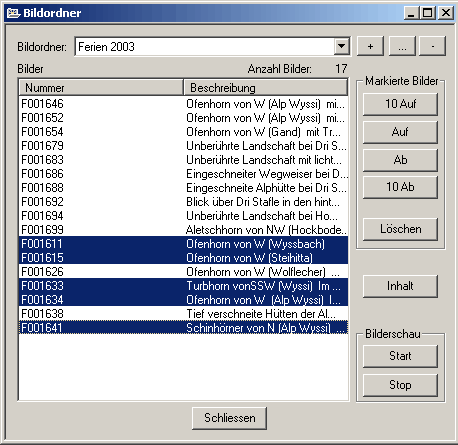
- In der Liste Bilder einen Bereich markieren:
- Mauszeiger auf 1. Eintrag bewegen und linke Maustaste einmal betätigen. Der Eintrag wird blau hinterlegt.
- Shift-Taste drücken (und gedrückt halten), Mauszeiger über den letzten Eintrag des gewünschten Bereichs bewegen und linke Maustaste kurz betätigen. Die markierten Einträge werden blau hinterlegt.
In der Liste Bilder einzelne Einträge markieren:
- Mauszeiger auf 1. Eintrag bewegen und linke Maustaste einmal betätigen. Der Eintrag wird blau hinterlegt.
- Ctrl-Taste drücken (und gedrückt halten), Mauszeiger über nächsten zu markierenden Eintrag bewegen und linke Maustaste kurz betätigen. Der Eintrag wird ebenfalls markiert. Diesen Schritt für jeden weiteren gewünschten Eintrag wiederholen.
Zuordnung zu Bildordner aufheben
Für die Entfernung der markierten Einträge aus dem Bildordner stehen folgende Funktionen zur Verfügung.
1) Mauszeiger auf Liste Bild (Fenster Bildordner) bewegen, rechte Maustaste betätigen und Eintrag Markierte Bilder aus Bildordner löschen anwählen.
2) Betätigung des Schalters Löschen.
3) Mausklick auf das Icon  . .
4) Menupunkt Bearbeiten / Datensatz löschen anwählen.
|
| Siehe auch: |
|
|

