Bildordner verwalten

Inhalt
In BILDARCH können beliebig viele Bildordner erzeugt werden. Jedem Bildordner kann eine Teilmenge aller in BILDARCH verwalteten Bilder zugeordnet werden. Jedes Bild kann einem Bildordner mehrmals zugeordnet werden. Jedes Bild kann beliebig vielen Bildordnern zugeordnet werden.
Bildordner erzeugen
Folgende Schritte müssen ausgeführt werden:
  1. BILDARCH starten

  2. Menupunkt Datei / Bildordner... anwählen oder Icon anklicken.
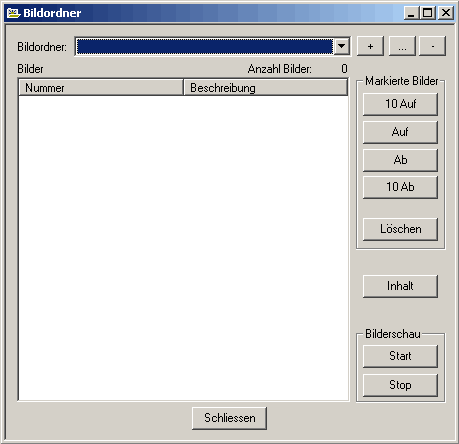
    Das Fenster Bildordner wird angezeigt.


  3. Schalter + betätigen.
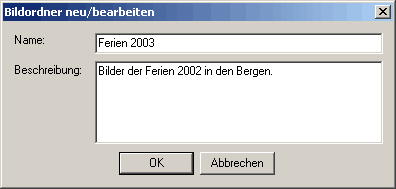
    Der Dialog Bildordner neu/bearbeiten wird angezeigt. Die Eingabefelder Name und Beschreibung sind leer.

    Im Feld Name muss der eindeutige Name des neuen Bildordners erfasst werden. Im Feld Beschreibung kann ein Beschreibung des Inhalts des Bildordners erfasst werden.

    Nach der Betätigung des Schalters OK wird der Bildordner erzeugt und der Dialog geschlossen.

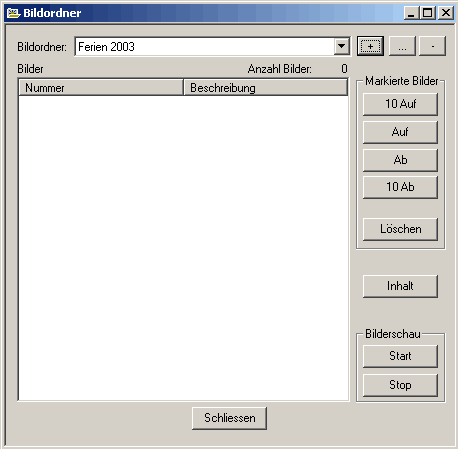
    Der neue Bildordner wird in die Auswahlliste Bildordner eingefügt.
Bildordner ändern
Folgende Schritte müssen ausgeführt werden:
  1. Fenster Bildordner öffnen.
  2. In der Auswahlliste Bildordner den Bildordner auswählen, der geändert werden soll.
  3. Schalter ... betätigen
    Der Dialog Bildordner neu/bearbeiten wird angezeigt. Die Eingabefelder Name und Beschreibung enthalten die Werte des aktuellen Bildordners.

  4. Werte für Name und Beschreibung ändern. Anschliessend Schalter OK betätigen. Die Werte werden gespeichert und der Dialog geschlossen.
    Die Anzeige im Fenster Bildordner wird aktualisiert.
Bildordner drucken
Folgende Schritte müssen ausgeführt werden:
  1. In der Auswahlliste Bildordner den Bildordner auswählen, welcher ausgedruckt werden soll.
  2. Menupunkt Datei / Drucken... wählen oder Icon anklicken.
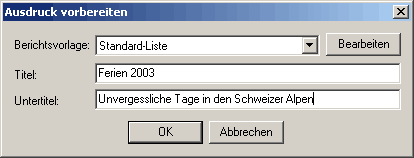
    Der Dialog Ausdruck vorbereiten wird angezeigt.
  3. Berichtsvorlage wählen, Titel und Untertitel anpassen. Anschliessend Schalter OK betätigen.
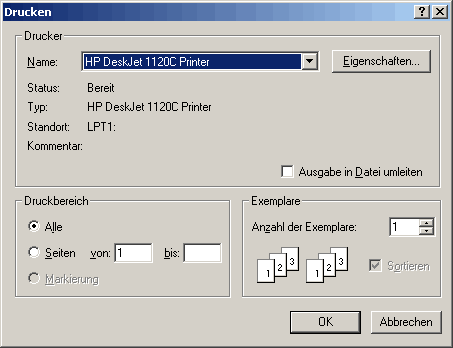
    Der Dialog Drucken wird angezeigt.

    Nach der Betätigung des Schalters OK wird die Liste ausgedruckt.
Bildordner löschen
Folgende Schritte müssen ausgeführt werden:
  1. Fenster Bildordner öffnen.
  2. In der Auswahlliste Bildordner den Bildordner auswählen, der geändert werden soll.
  3. Schalter - betätigen.
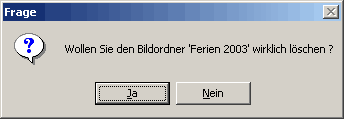
    Eine Sicherheitsabfrage wird angezeigt.

    Nach der Betätigung des Schalters Ja wird der Bildordner, inkl. alle Bildzuordnungen aus der Datenbank gelöscht. Die Auswahlliste Bildordner wird aktualisiert.
Siehe auch:

Startseite Tutorials / Firma


EMail to Webmaster