|
Transfer der Bilder und Daten zum Webserver
ab BILDARCH WEB V1.20 und BILDARCH V3.21
|
|
| Übersicht |
| Mit BILDARCH WEB können die mit BILDARCH verwalteten Daten mit wenig Aufwand in einer Online-Bilddatenbank publiziert werden. Diese Anleitung beschreibt, wie die Bilder und Daten vorbereitet und auf den Webserver übertragen werden.
In der Bilddatenbank werden nur die Bilder angezeigt, bei welchen das Kontrollkästchen In Online-DB anzeigen (Seite Digital) markiert ist.
|
|
Bilder und Daten vorbereiten und zum Webserver übertragen
Folgende Schritte müssen ausgeführt werden: |
- BILDARCH starten.
- Fenster Bild öffnen und die Bilder in die Bildliste laden oder in der Bildliste markieren, welche in die Bilddatenbank transferiert werden sollen.
- Menupunkt Datei / BILDARCH WEB / Bilder und Daten auf Webserver übertragen wählen.
- Im Dialog Bilder und Daten zum Webserver übermitteln definieren, ob alle Bilder der Bildliste oder nur die markierten Bilder zum Webserver übertragen werden sollen. Anschliessend Schalter OK betätigen.
- Einstellungen für die Vorschaubilder vornehmen, anschliessend Schalter Weiter betätigen.
- Einstellungen für die Detailbilder vornehmen, anschliessend Schalter Weiter betätigen.
- Einstellungen für Datenbankdatei gemäss untenstehender Abbildung vornehmen:
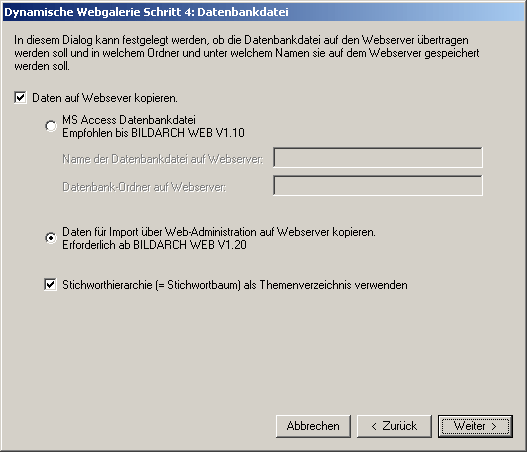
Ab BILDARCH V3.50 steht die Option Stichworthierarchie (= Stichwortbaum) als Themenverzeichnis verwenden zur Verfügung. Es wird empfohlen, den Stichwortbaum als Themenverzeichnis zu verwenden.
Anschliessend den Schalter Weiter betätigen.
- Einstellungen für den FTP-Server vornehmen.
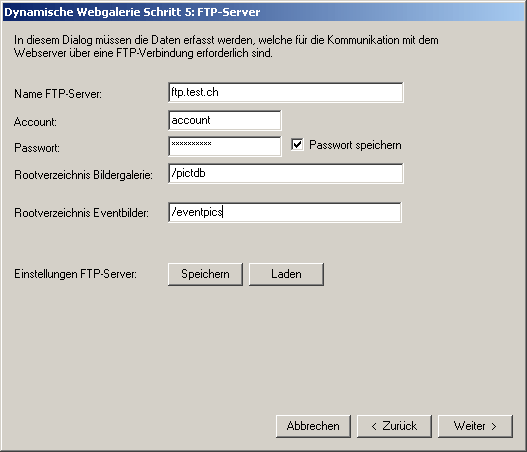
In die Eingabefelder müssen die Daten Ihres Webservers eingegeben werden.
Anschliessend Schalter Weiter betätigen.
- Angezeigt wird folgender Dialog:
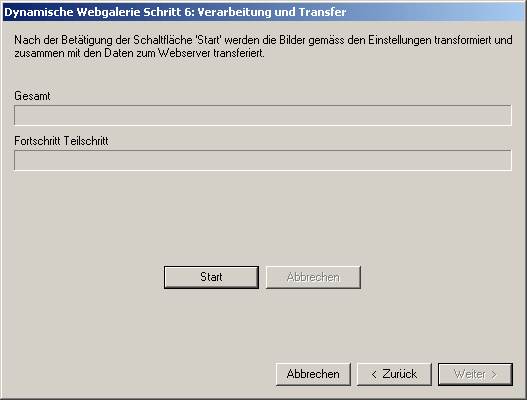
Nach der Betätigung des Schalters Start werden Verarbeitung und Übertragung der Bilder und Daten gestartet. Mit dem Schalter Abbrechen kann der Vorgang abgebrochen werden. Nach dem Abschluss dieses Vorgangs wird BILDARCH nicht mehr benötigt und kann verlassen werden.
- Nach dem erfolgreichen Abschluss von Schritt 9 befindet sich eine Textdatei mit allen von BILDARCH WEB benötigten Daten im Verzeichnis sqlimport auf dem Webserver. Der Inhalt dieser Textdatei muss nun noch mit der BILDARCH WEB - Administration in die Web-Datenbank eingelesen werden.
Vorgehen:
- BILDARCH WEB - Administration starten
- Link Import und Wartung (Abschnitt Datenbank) anklicken.
- Link Import starten anklicken und warten bis unterhalb des Links die Anzahl
importierter Datensätze angezeigt wird.
- Datenbank komprimieren, falls mit einer MS Access - Datenbank gearbeitet wird.
|
| Siehe auch: |
|
|

