- BILDARCH starten
- Fenster Bild öffnen
Nach
- einem Mausklick auf das Icon  oder oder
- der Betätigung des Menupunktes Datei / Bild...
wird das Fenster Bild geöffnet.
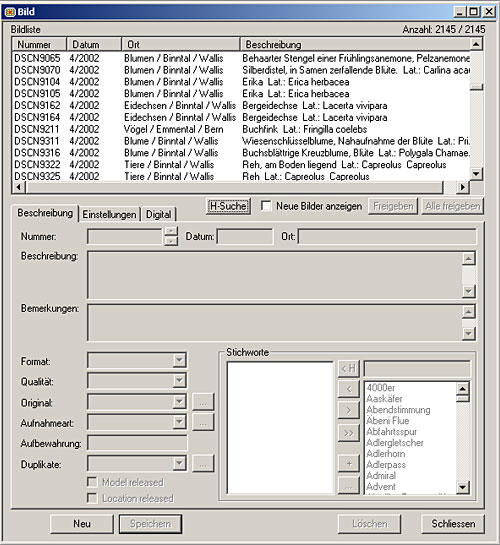
- Neues Foto / Bild erzeugen / speichern
Nach der Betätigung des Schalters Neu werden die Eingabefelder aktiviert. Das einzige Feld, welches erfasst werden muss, ist die Bildnummer. Die Bildnummer kann Textzeichen und/oder Ziffern enthalten und muss eindeutig sein.
Nach der Betätigung des Schalters Speichern werden die erfassten Daten des neuen Bildes in der Datenbank gespeichert.
- Erfassen der allgemeinen Bilddaten
Die Erfassung der allgemeinen Bilddaten erfolgt auf der Seite Beschreibung.
Die Seite Beschreibung wird durch einen Mausklick auf den Text Beschreibung oberhalb der Eingabefelder angezeigt.
Die Daten Ort, Datum, Beschreibung, Bemerkungen und Aufbewahrung können direkt in den zugehörenden Eingabefeldern erfasst werden.
Die Werte für Format und Qualität können aus einer Liste mit fest vordefinierten Werten ausgewählt werden.
Die Werte für Original, Aufnahmeart und Duplikat können entweder aus den vordefinierten Werten der Listen ausgewählt werden oder der Benutzer kann nach der Betätigung des Schalters  eigene Werte definieren, welche anschliessend aus der Liste ausgewählt werden können. eigene Werte definieren, welche anschliessend aus der Liste ausgewählt werden können.
Zum Tutorial Objeke verwalten.
- Zuordnen der Stichworte
Folgende Funktionen werden für das Definieren, Zuordnen und Entfernen von Stichworten benötigt:
- Stichworte aus Hierarchie zuordnen
Nach der Betätigung des Schalters  wird der Dialog Stichwort auswählen angezeigt, in welchem die Hierarchie der Stichworte angezeigt wird und in dem nach bestimmten Stichworten gesucht werden kann. Wenn ein Stichwort gewählt wird, wird das Stichwort und alle zugehörenden Eltern-Stichworte dem aktuellen Bild zugeordnet. wird der Dialog Stichwort auswählen angezeigt, in welchem die Hierarchie der Stichworte angezeigt wird und in dem nach bestimmten Stichworten gesucht werden kann. Wenn ein Stichwort gewählt wird, wird das Stichwort und alle zugehörenden Eltern-Stichworte dem aktuellen Bild zugeordnet.
Zum Tutorial Stichworte aus Hierarchie auswählen.
- Erzeugung eines neuen Stichwortes
Nach der Betätigung des Schalters  kann ein neues Stichwort erfasst werden. Ein neu erzeugtes Stichwort wird in die Liste aller Stichworte (= rechte Liste) und in die Liste der zugeordneten Stichworte (= linke Liste) aufgenommen. kann ein neues Stichwort erfasst werden. Ein neu erzeugtes Stichwort wird in die Liste aller Stichworte (= rechte Liste) und in die Liste der zugeordneten Stichworte (= linke Liste) aufgenommen.
- Ändern bestehender Stichworte
Nach der Betätigung des Schalters können Stichworte geändert und gelöscht werden.
- Bestimmtes Stichwort suchen
Oberhalb der Liste aller Stichworte (= rechte Liste) befindet sich eine Eingabefeld. Wenn in dieses Eingabefeld der Name des gesuchten Stichworts eingegeben wird, wird dieses in der Liste aller Stichworte gesucht und, falls vorhanden, markiert.
- Stichwort zu Bild zuordnen
Ein Stichwort, welches einem Bild zugeordnet werden soll, muss in der Liste aller Stichworte markiert (= rechte Liste) werden. Nach der Betätigung des Schalters  wird das Stichwort dem aktuellen Bild zugeordnet. wird das Stichwort dem aktuellen Bild zugeordnet.
Die Zuordnung kann auch durch einen Doppelklick auf den gewünschten Eintrag in der Liste aller Stichworte (= rechte Liste) erzeugt werden.
Neue oder geänderte Zuordnungen werden erst nach dem Speichern des aktuellen Bildes aktiv.
- Zuordnung eines Stichwortes zu einem Bild aufheben
Das Stichwort, dessen Zuordnung zum aktuellen Bild aufgehoben werden soll, muss in der Liste der zugeordneten Stichworte (= linke Liste) markiert werden. Nach der Betätigung des Schalters  wird die Zurodnung aufgehoben. wird die Zurodnung aufgehoben.
Die Zuordnung kann auch durch einen Doppelklick auf den gewünschte Eintrag in der Liste der zugeordneten Stichworte (= linke Liste) aufgehoben werden.
Aufgehobene Zuordnungen werden erst nach dem Speichern des aktuellen Bildes aktiv.
- Erfassen der Aufnahmedaten
Die Erfassung der Aufnahmedaten erfolgt auf der Seite Einstellungen.
Die Seite Einstellungen wird durch einen Mausklick auf den Text Einstellungen oberhalb der Eingabefelder angezeigt.
Die Erfassung von Daten und die Erzeugung/Auswahl von Werten wie Kamera, Filter, etc. erfolgt wie im Abschnitt Erfassen der allgemeinen Bilddaten beschrieben.
Die erfassten und/oder geänderten Daten werden erst nach der Betätigung des Schalters Speichern in die Datenbank geschrieben.
- Erfassen der Angaben zum digitalen Bild
Die Erfassung der Aufnahmedaten erfolgt auf der Seite Digital.
Die Seite Digital wird durch einen Mausklick auf den Text Digital oberhalb der Eingabefelder angezeigt.
Die Erfassung von Daten und die Erzeugung/Auswahl von Werten wie die Bemerkung zur Bearbeitung, etc. erfolgt wie im Abschnitt Erfassen der allgemeinen Bilddaten beschrieben.
- Erfassung weiterer Bilder
Nach der Betätigung des Schalters Neu können die Daten des nächsten Bildes erfasst werden. Je nach Einstellung der Optionen für Bildnummern (zum Tutorial) und Eingabefelder (zum Tutorial)
- wird die Bildnummer automatisch um 1 erhöht und/oder
- werden die Inhalte der vom Benutzer definierten Eingabefelder gelöscht.
|

